|
|
|
|
|
ポップアップブロックの解除
|
|
|
1-1. Microsoft Edgeを起動し、ウィンドウ右上の「×」のすぐ下にある「…」をクリックし、表示されたメニューの「設定」をクリックします。
|
| |

|
|
|
|
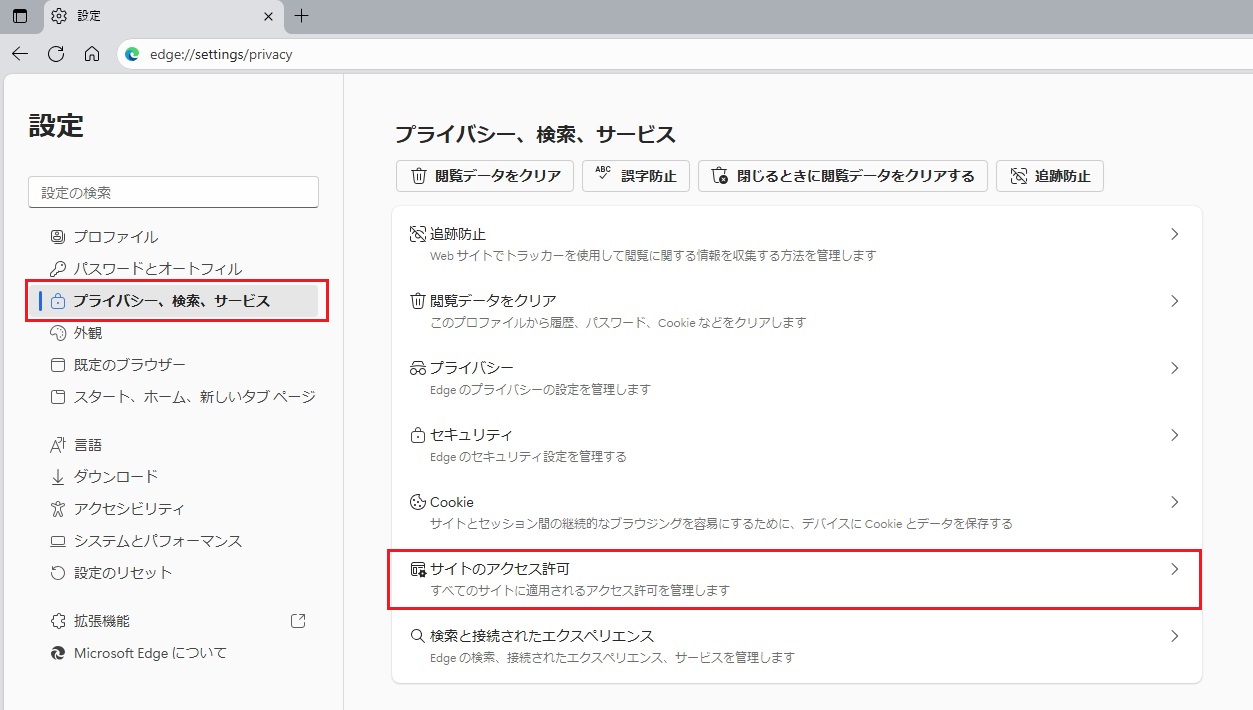
1-2. 画面左側のメニューの「プライバシー、検索、サービス」をクリックして、表示された画面の「サイトのアクセス許可」をクリックします。
ブラウザの更新等で設定画面が変更となる可能性があります。各項目が見つからない場合は、「設定の検索」欄に「ポップアップとリダイレクト」などと入力し、検索してください。
|
| |
|
|
|
|
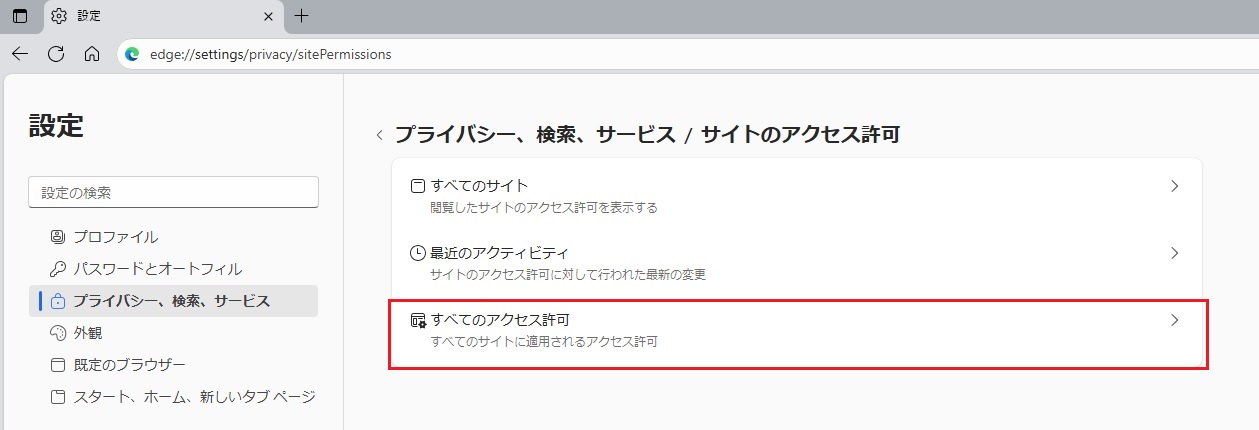
1-3. 「すべてのアクセス許可」をクリックします。
|
| |
|
|
|
|
1-4. 「ポップアップとリダイレクト」をクリックします。
|
| |

|
|
|
|
1-5. 「カスタマイズされた動作」の「ポップアップの送信とリダイレクトの使用を許可しました」欄の右にある「サイトの追加」を押下します。
|
| |

|
|
|
|
1-6. 入力欄に「https://e-bid.nyusatsu.ebid-osaka.jp」を入力し、「追加」ボタンをクリックします。
|
| |

|
|
|
|
1-7. 入力したURL が「ポップアップの送信とリダイレクトの使用を許可しました」欄に追加されていることを確認します。
|
| |

|
|
|
|
以上で設定は終了です。お疲れ様でした。パソコンを再起動してご利用ください。
|
